
v1.11.18
本地部署 · 数据不出机
会思考、能动手的
通用自动化 Agent
装进你自己的电脑:规划、调用工具、执行到底。API Key、任务历史、知识库全部留在本机,接本地 Ollama 可离线跑。
正在本地自动执行
✓代码签名安装包
✓SHA-256 可校验
✓MIT 开源
✓零遥测
OpenAIClaudeDeepSeekKimiQwen
GLMDoubaoGeminiGrokOllama
OpenAIClaudeDeepSeekKimiQwen
GLMDoubaoGeminiGrokOllama
本地部署 · 数据不出机
装在自己的电脑上,任务自动跑完
三种本地形态任选:桌面版双击即用、命令行 / Web 工作台、内网私有化。隐私可控、可离线;会规划、会调用真实工具,也能定时无人值守。
桌面版 · 双击安装,开箱即用
自带窗口与系统托盘,关窗后台继续跑;Windows 首次运行自动补装 WebView2。
- ✓安装包已代码签名(Certum + RFC3161 时间戳),属性里可直接查看
- ✓API Key / 任务历史 / 知识库向量 / 审计日志全部留在本机
- ✓设置里填入自己的模型 Key 即用;接本地 Ollama 可完全离线
- ✓受限电脑可用 Windows 便携版 ZIP,解压运行,无需安装
下载页 / 全部版本
https://github.com/yl13571844594-arch/AutoMind/releases/tag/v1.11.18安装包与 SHA-256 校验值在本页「下载」区,可逐个复制核对。
命令行 / Web 工作台 · 一条命令启动
适合服务器、开发机和喜欢键盘操作的用户;Web 工作台只监听本机,浏览器打开即用。
- ✓已发布到 PyPI,一条 pip 命令安装,含 Web 工作台与 CLI
- ✓Web 服务默认只绑 127.0.0.1,数据与 Key 不离开这台机器
- ✓可换绑定地址部署到内网服务器,团队共用一套工作台
- ✓同样支持工具审批、RAG、MCP、定时任务与安全审计
安装并启动
pip install -U "automind-agent[web]==1.11.18"
automind                                  # CLI
python -m automind.server --port 8765     # Web 工作台
启动后浏览器访问 http://127.0.0.1:8765 ;脚本读写与命令执行都在本机完成。
内网私有化 · 团队 / 企业部署
部署到公司内网或自有服务器,统一鉴权、模型出口收敛,数据全程不出内网。
- ✓Docker / docker compose 一键起服务,可接现有反向代理与 HTTPS
- ✓SSO / LDAP 单点登录 + 细粒度 RBAC 权限
- ✓私有模型网关:出口收敛、白名单、成本与调用审计
- ✓会话级隔离、独立统计分析服务,支持大规模团队并发
内网部署(示例)
docker compose up -d
# Web 工作台: http://<内网IP>:8765
# 模型出口统一走公司网关,终端日志可审计
企业版提供私有部署授权与实施支持,详见使用手册第 10 章「部署与运维」。
数据边界:什么留在本机,什么才会离开
AutoMind 只在你配置了模型服务商时发出推理请求;其余数据全部留存本机。
本机 · 100% 保留
- 模型 API Key
- 任务历史与工作区文件
- 知识库原文与向量
- 审批记录与安全审计日志
- 模型配置与技能 / MCP 设置
外发 · 只有这些
- 你配置的模型 API 请求
- 你主动开启的联网检索
- 你主动接入的 IM 机器人
🔌 接本地 Ollama / vLLM:外发 = 0,断网也能正常干活。
1
下载 · 双击安装
Windows / macOS / Linux 一键装好,无需自备服务器
2
填入模型 Key(或接本地 Ollama)
Key 只写进本机配置文件,不上传
3
说一句话 → 规划 → 执行 → 交付
关键步骤实时审批 · 每步留痕 · 全程可回滚
开源可审计 · 审批放行才执行 · 每一步都有痕迹
🧩 MIT 开源
🔏 代码签名
🧾 SHA-256 校验
✅ 审批后执行
🕵️ 零遥测
🔄 全程可回滚
核心能力
一个 Agent,覆盖从问答到自动化的全流程
不是又一个聊天框。AutoMind 会规划、会调用工具、会自查纠错,直到把事情真正做完。
40 个内置工具 · 一次做对
web_search 开箱即用
飞书 / 钉钉 / 企微机器人
本地运行 · 零遥测
本地优先的 RAG 知识库
安全不设付费墙
协作与交付
OpenAI 兼容接口
看它工作
从一句话到交付,全程可见
先看本地离线跑一遍:规划、执行、工具调用与自查都实时呈现,随时可中断、审批或回滚。
真实界面
本地工作台,长这样
以下为 v1.11.18 桌面版实拍:计划、工具调用与执行结果都在本机实时呈现。
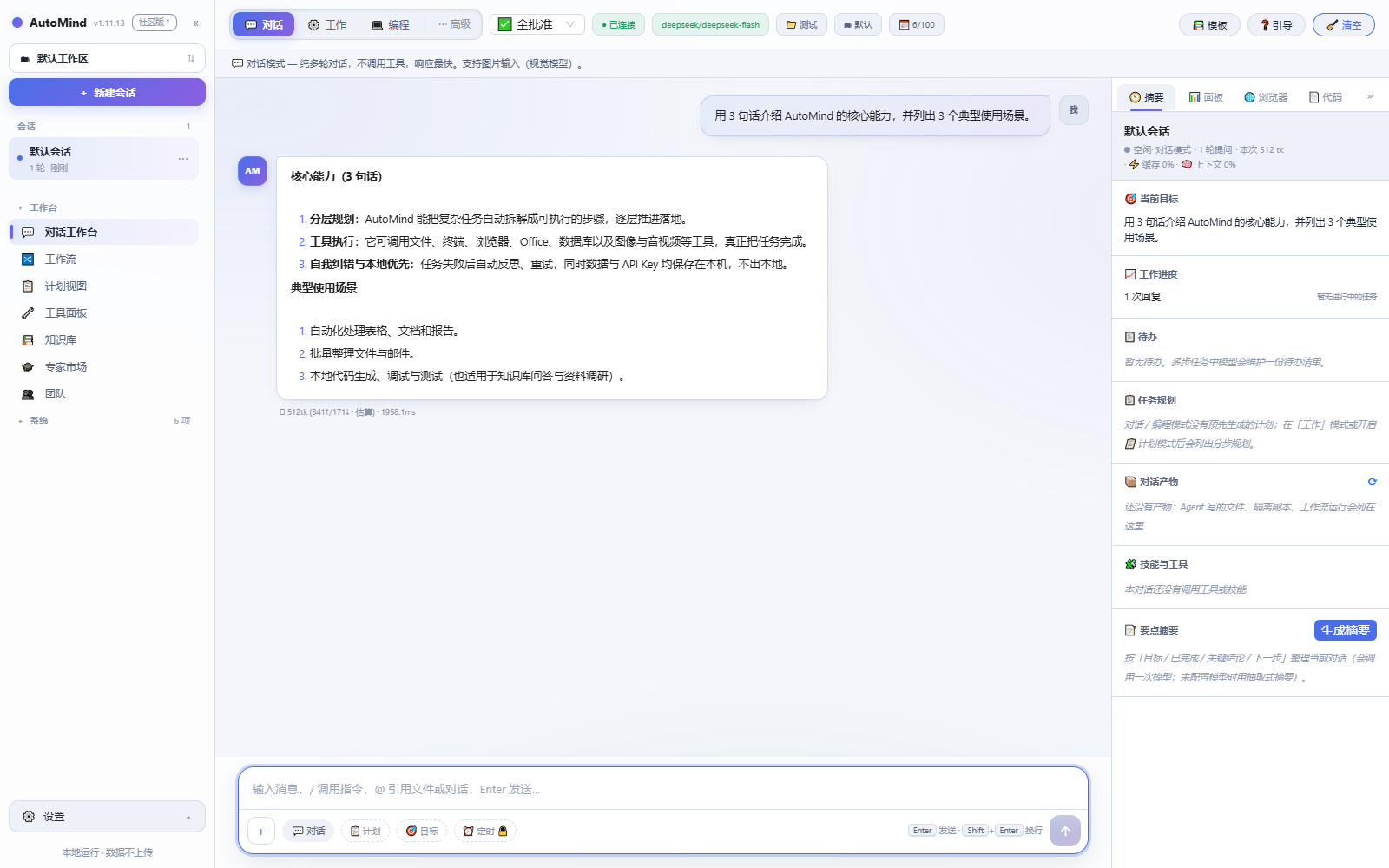 100% ON-DEVICE
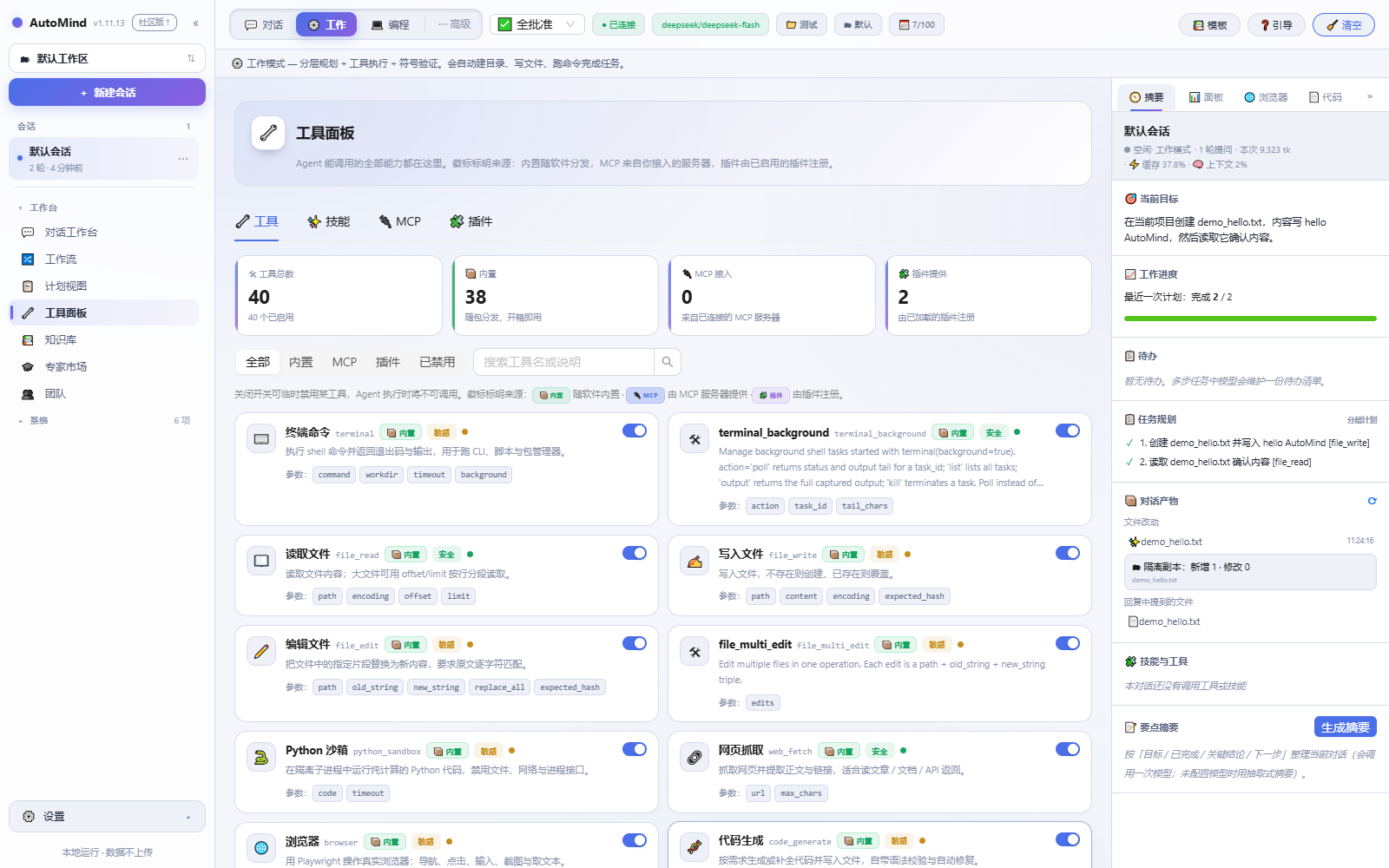
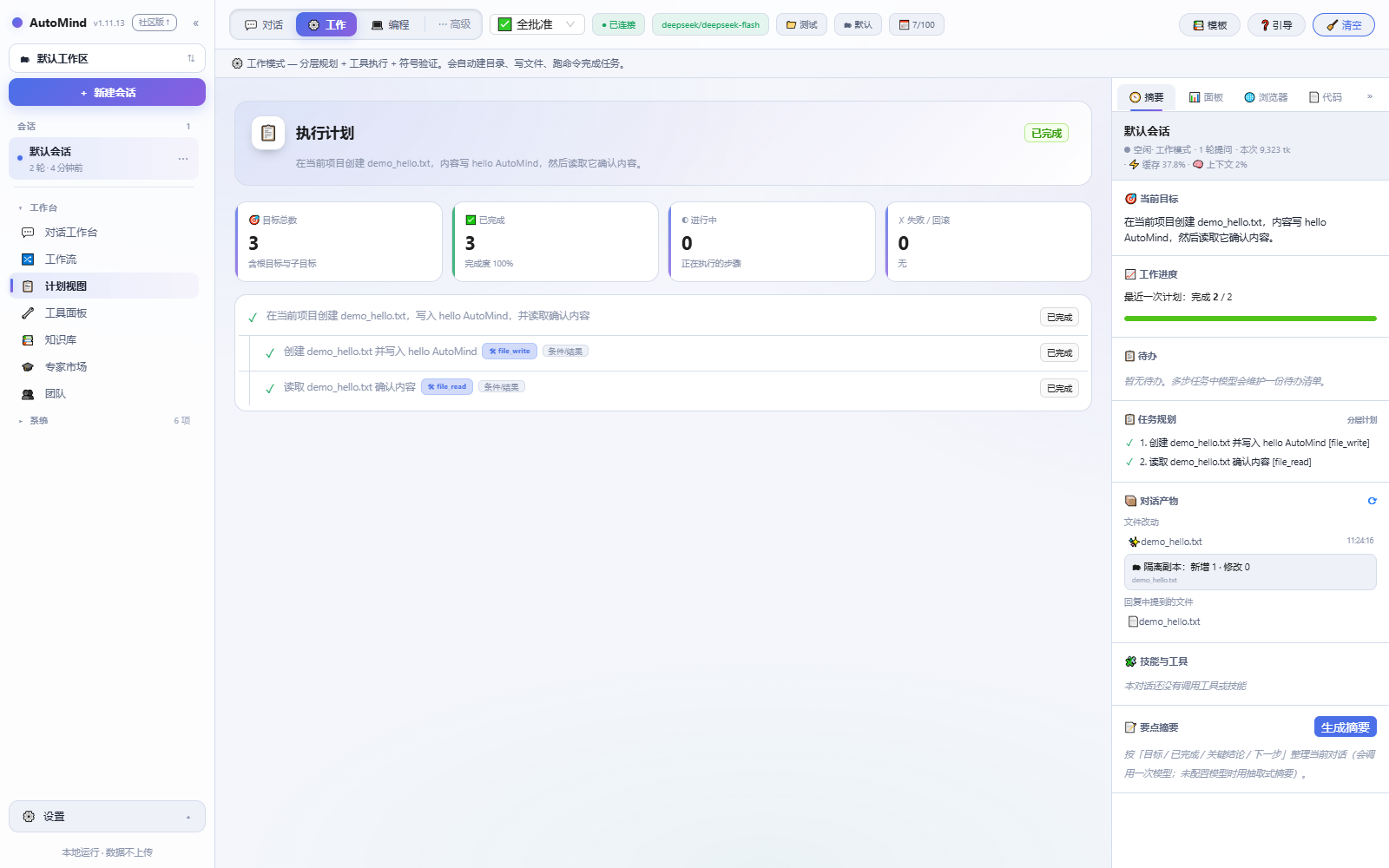
上手文档
一本手册,从安装到精通
13 个章节,覆盖五种模式、模型与工具、部署运维、安全审批与常见问题。
定价
社区版永久免费,按需升级
社区版 MIT 开源、本地部署全部能力可用;商业能力由专业版 / 企业版扩展包提供。
完整能力对比
立即体验
下载 · 三种本地部署方式
桌面安装包、免安装便携版、命令行 / Web 工作台,选适合你的方式;全部本地运行。
其他安装方式
免安装 · 命令行 · 源码
命令行 / Web 工作台安装
pip install -U "automind-agent[web]==1.11.18"
在 GitHub Releases 查看全部
↗
已下载 — 次
跨设备累计 · 全站真实统计
系统要求
校验安装包完整性
sha256sum -c SHA256SUMS
每个安装包旁可复制 SHA-256;Windows 可用 certutil -hashfile 校验,签名信息在文件属性「数字签名」中。
也可通过 pip 安装:
pip install "automind-agent[web]==1.11.18"
本地部署答疑
关于本地部署,你可能想问
隐私、离线、内网部署与安装校验,一次说清。
AutoMind 会把我的数据传到云端吗?
不会。API Key、任务历史、工作区文件、知识库原文与向量、审批与审计日志都只存在你的电脑上。只有当你配置了某家模型服务商时,推理请求会发送到你自己选择的服务商;接本地 Ollama / vLLM 时外发为零。
没有网络,或者在公司内网能用吗?
可以。接本地模型(Ollama / vLLM)后完全离线运行;内网环境可用桌面版便携包,或把 Web 工作台部署到内网服务器。需要联网检索时才会访问外网,由你手动开启。
需要自己准备服务器吗?
不需要。桌面版就是完整产品,双击安装即用,自带窗口与系统托盘。只有部署到内网 / 多用户团队时才需要一台服务器,用 Docker 一条命令就能起。
如何接入本地大模型?
安装 Ollama 并拉取模型后,在 AutoMind「模型配置」里选择 Ollama(默认 http://127.0.0.1:11434),或任何 OpenAI 兼容接口填入 api_base 即可。手册第 6 章有逐步截图与常见问题。
怎么确认安装包没被篡改?
每个安装包旁都有 SHA-256 校验值,下载后比对即可;Windows 安装包已用 Certum 代码签名并带 RFC3161 时间戳,可在文件属性「数字签名」中查看发布者。本站还提供 SHA256SUMS 文件。
团队 / 企业如何私有化部署?
企业版支持 Docker 私有部署、SSO / LDAP 单点登录、RBAC 权限、私有模型网关与独立统计分析服务;数据全程留在内网。可通过「定价 → 联系销售」获取部署方案与授权。